Si ves un error de "Bad Request" al intentar conectar una fuente de datos en Looker Studio, probablemente sea por permisos contradictorios de cuentas de Google. Esta guía te va a mostrar paso a paso cómo resolver el problema.
Paso 1: Identifica las cuentas en las que iniciaste sesión
En la esquina superior derecha de tu navegador Chrome, revisa qué cuentas de Google están abiertas ahora mismo.
En este ejemplo, vemos dos cuentas:
Una está activa en Looker Studio, la otra en Chrome.
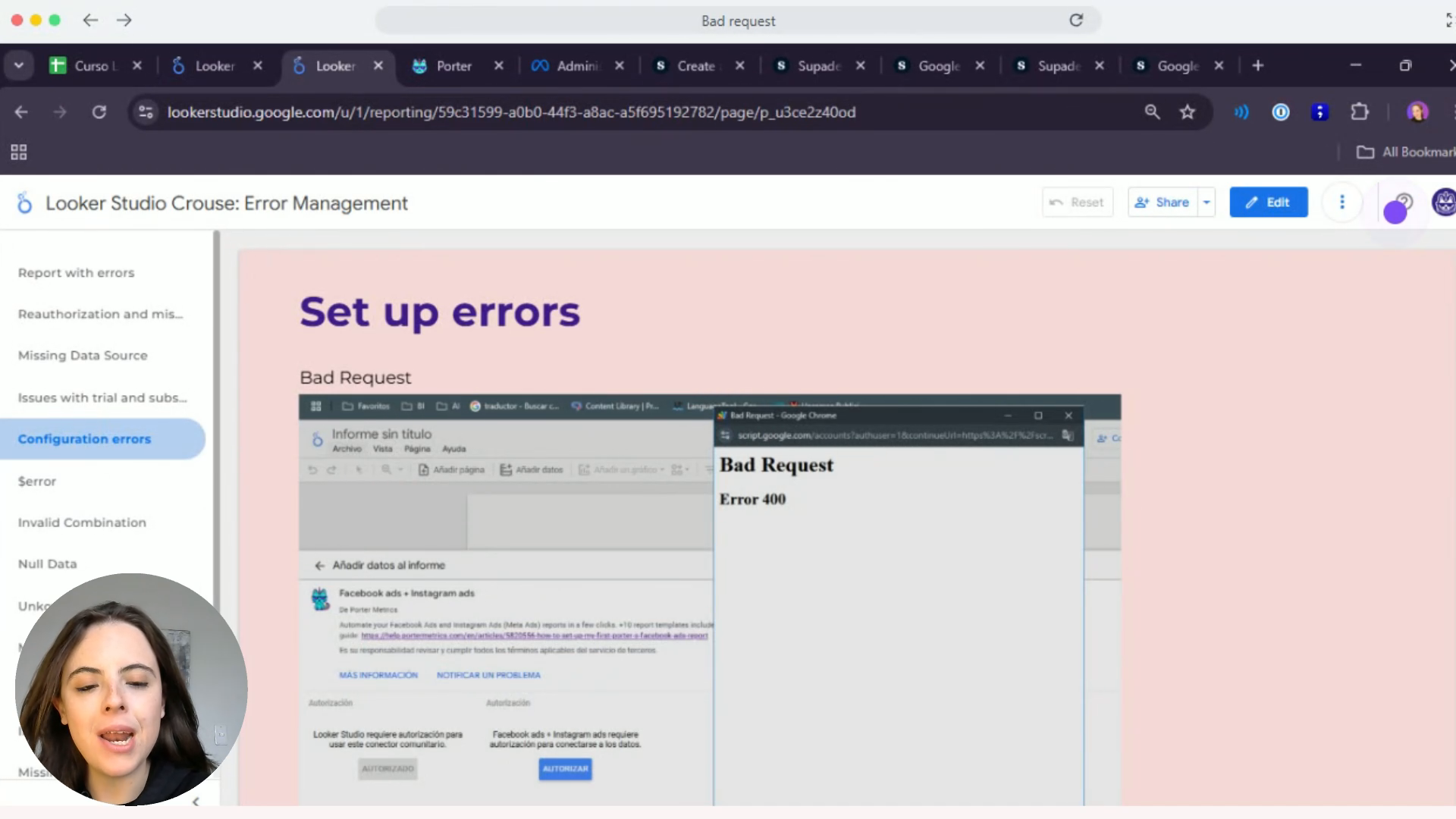
Paso 2: Intenta autorizar
Si intentas conectar la fuente de datos estando conectado con dos correos distintos y autorizas la conexión
probablemente te toparás con el error Bad Request.
Esto pasa porque Looker Studio no sabe si autorizar con la cuenta conectada a Chrome (Support) o Looker Studio (Manuela).
Paso 3: Cambia a la cuenta correcta
Para arreglar el conflicto de autorización:
Vuelve a Looker Studio.
Haz clic en tu icono de perfil (parte superior derecha).
Cambia a la cuenta de Google que sea la misma que usaste en Chrome — en este caso, Manuela.
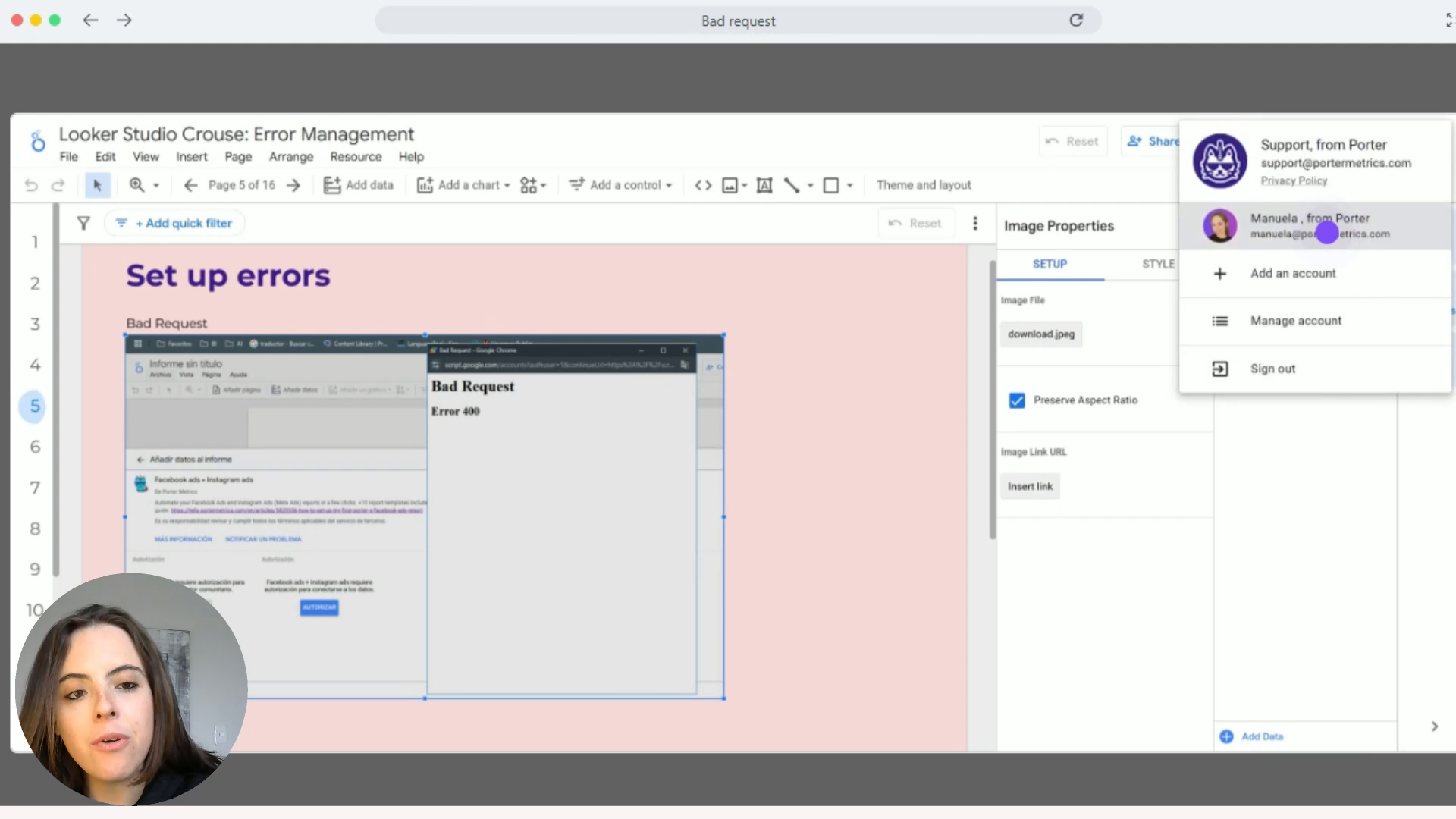
Paso 4: Asegúrate de que la cuenta sea la misma
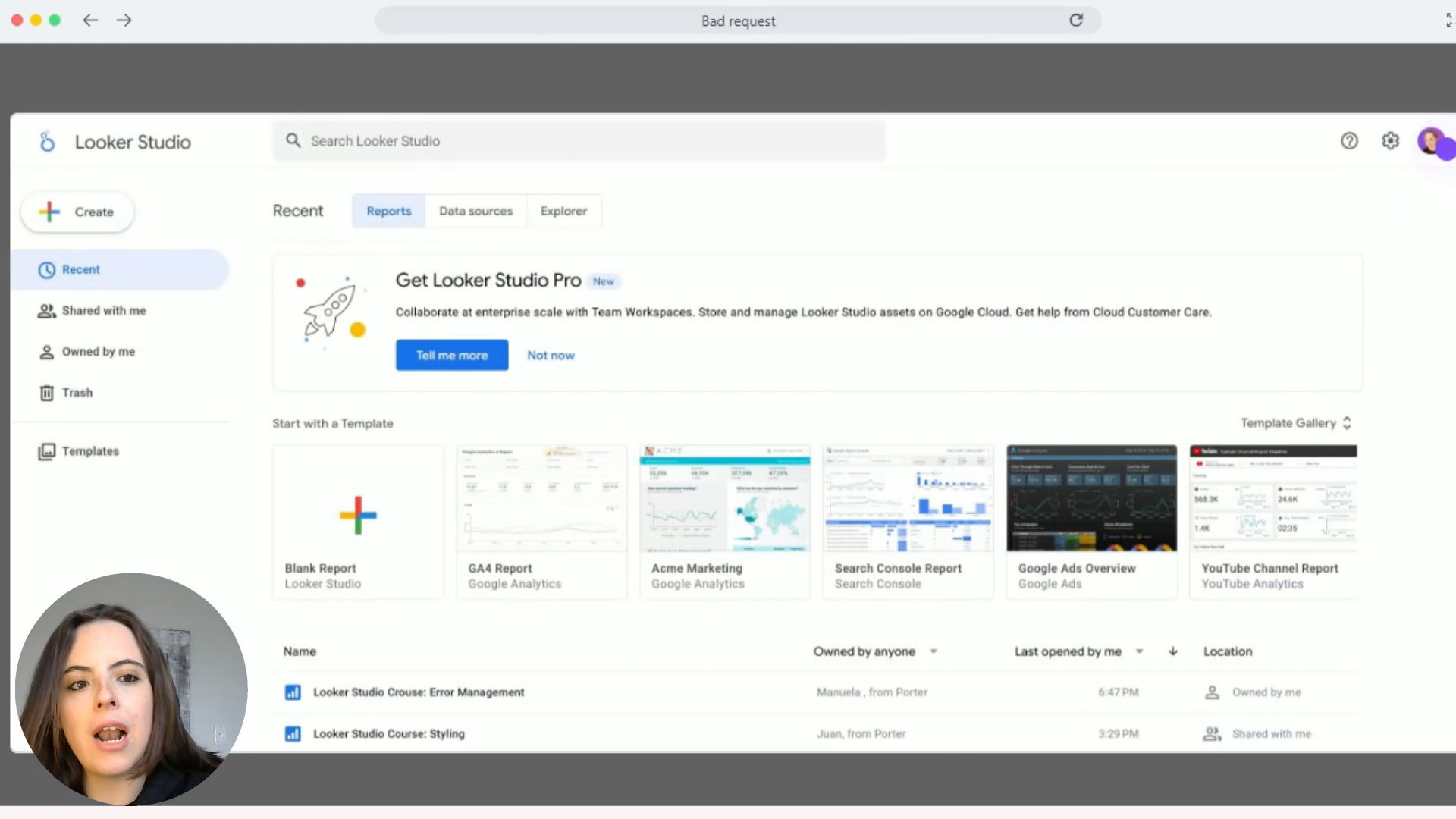
Una vez que cambies, revisa dos veces que la misma cuenta esté activa en ambos:
En Chrome
En Looker Studio
Esto asegura que no haya desajuste de permisos.
Paso 5: Revoca los permisos antiguos
Antes de volver a intentar, revoca el acceso anterior:
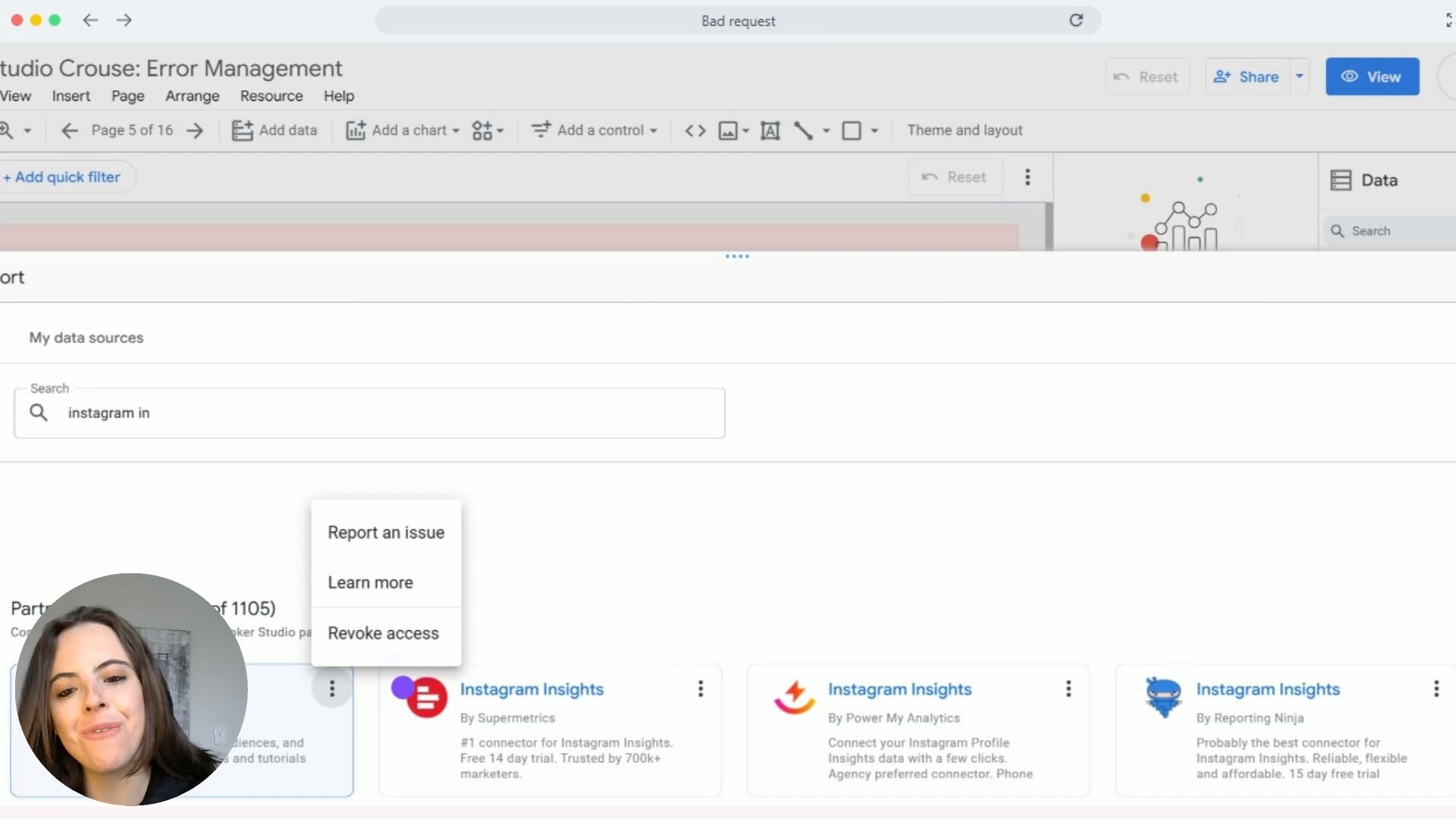
Ve a Looker Studio → Recursos → Gestionar fuentes de datos agregadas
Haz clic en los tres puntos al lado del conector de Instagram Insights.
Selecciona “Revocar acceso” y elimina todos los permisos vinculados al correo erróneo.
Ahora, inténtalo de nuevo:
Haz clic en Agregar datos
Selecciona Instagram Insights
Haz clic en Autorizar
Elige la cuenta correcta (ahora está alineada entre Chrome y Looker Studio)
Esta vez, la autorización debería funcionar sin errores.