A veces, al abrir un reporte en Looker Studio, puedes encontrarte con un mensaje de error que indica que falta una dimensión o métrica. Este tipo de error es común cuando algún campo fue ocultado o eliminado de la conexión. En este artículo te guiamos paso a paso para resolverlo.
Haz clic en “Ver detalles” en el mensaje de error que aparece en tu gráfico o tabla.
Allí notarás que el error indica que la configuración está incompleta, porque falta al menos una dimensión o métrica.
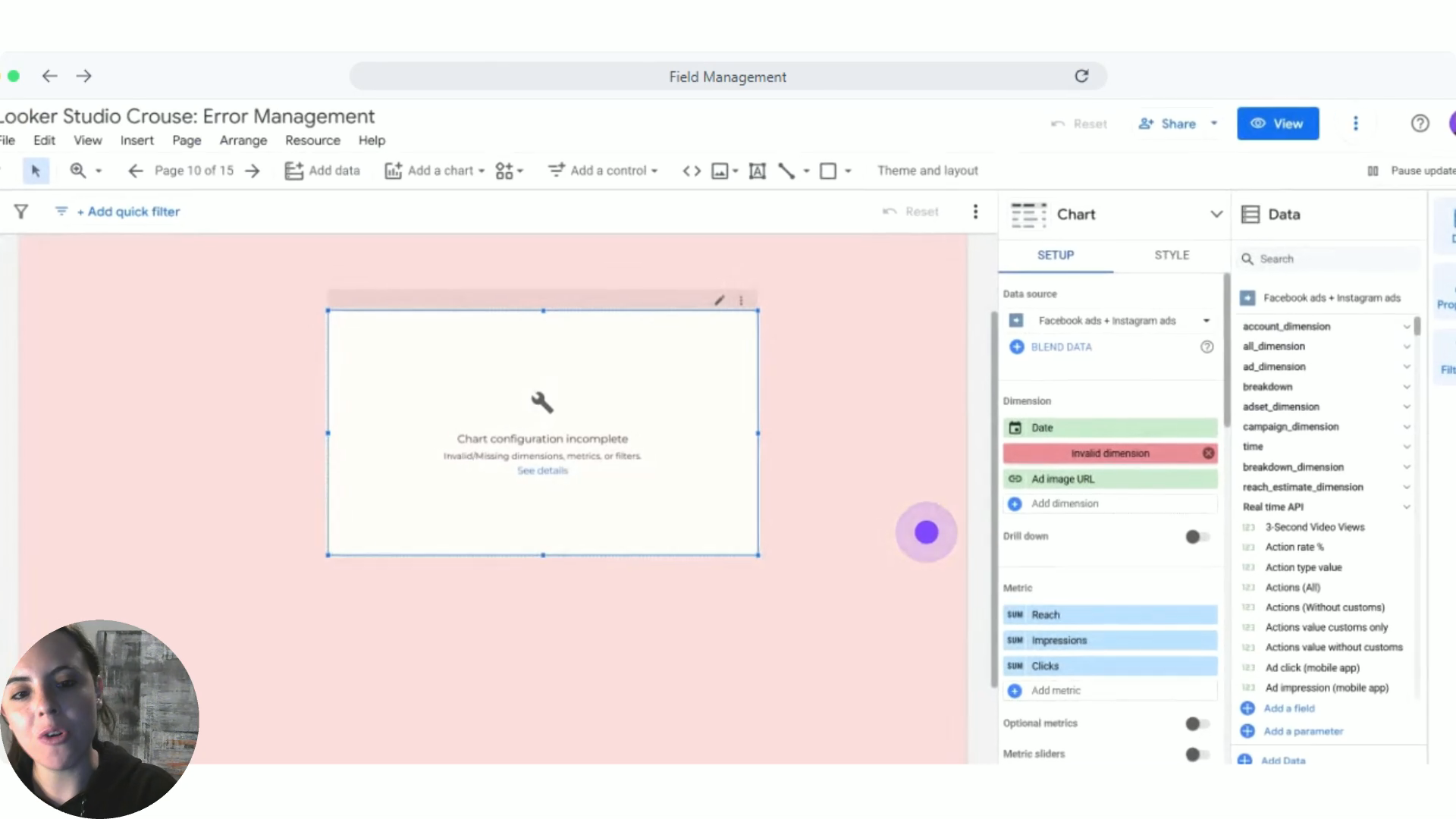
Luego, ve a la tabla afectada y localiza el campo marcado como inválido. Esto te permitirá saber qué dimensión o métrica está faltando.
Selecciona la dimensión inválida (generalmente aparece en rojo o vacía) y elimínala temporalmente.
En este ejemplo, sabemos que la dimensión era la imagen del anuncio. Sin embargo, al buscarla en la lista de campos disponibles, no aparece.
Para solucionar esto:
Haz clic en Recursos > Administrar fuentes de datos añadidas.
Selecciona Editar sobre la fuente correspondiente.
En el panel de campos, busca el campo que necesitas —en este caso, puede llamarse “Add Image” o “Imagen del anuncio”.
Verás que el campo aparece, pero no está resaltado en verde, lo cual indica que está oculto.
Haz clic en los tres puntitos al lado derecho del nombre del campo.
Selecciona “Mostrar” (Show) para volver a habilitarlo.
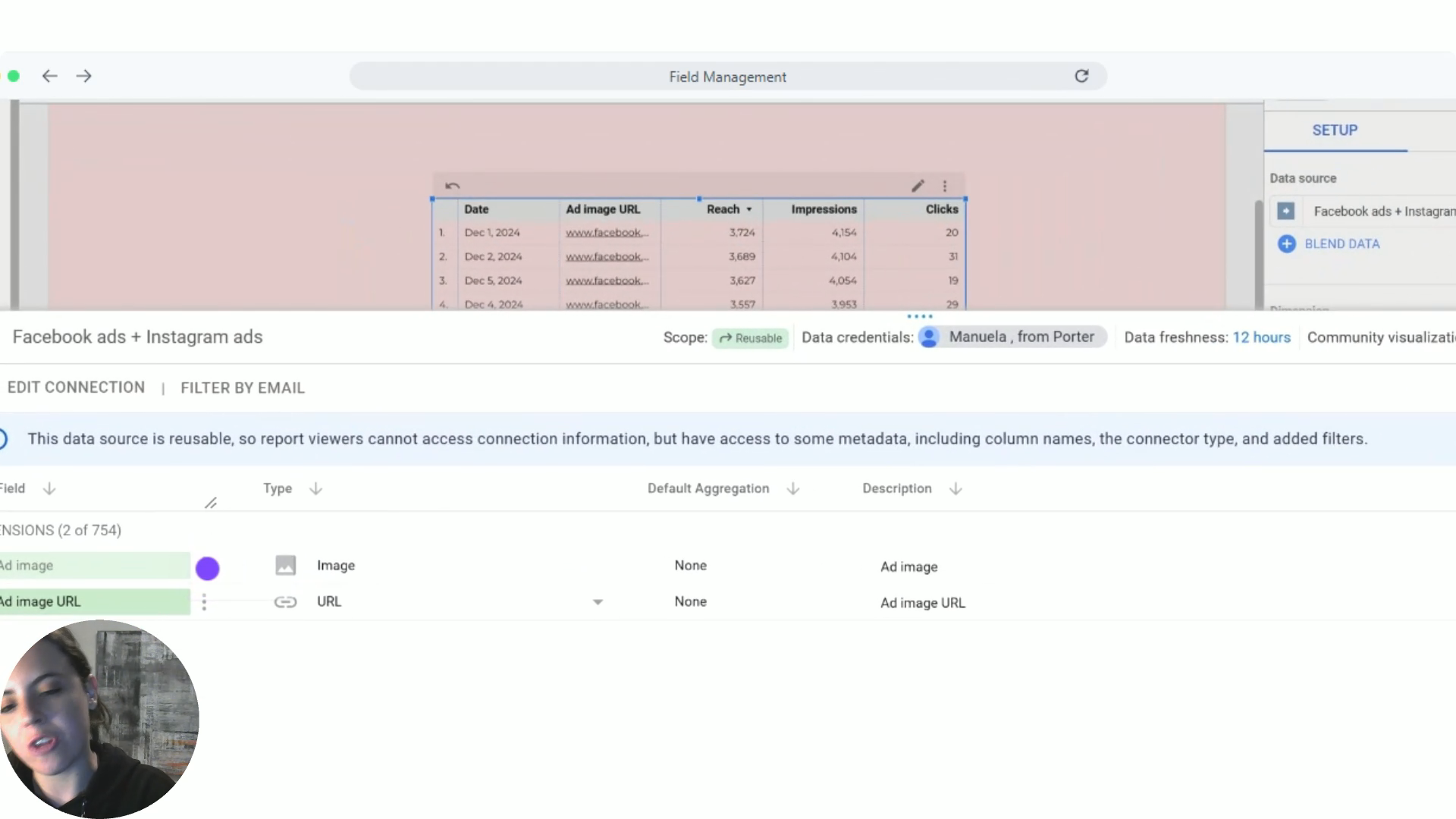
Haz clic en “OK” o “Listo” para cerrar la edición de la fuente de datos.
Regresa a tu tabla e intenta añadir nuevamente el campo.
Ahora deberías poder ver “Add Image” o la imagen del anuncio entre las dimensiones disponibles.
Este error puede suceder también si:
Se actualizó el conector y ciertos campos se ocultaron automáticamente.
Cambiaste la cuenta conectada y algunos campos no están disponibles con los nuevos permisos.
En cualquiera de los casos, verificar la visibilidad del campo en la conexión es una solución efectiva.
¿Aún tienes dudas o el campo no aparece aunque esté visible? Escríbenos a [email protected] o abre el chat en nuestro sitio web. Te ayudaremos encantados.